Ajoutez une vérification à la connexion de vos applications. Vos utilisateurs confirment leur identité ; votre équipe suit les accès depuis un seul espace.
Votre application, ProxiAuth et le téléphone de l’utilisateur
Votre applicationDemande d’accès
Vérification de l’identité
L’utilisateurConfirme sur mobile
Résultat vérifié par votre serveur
01 / 03L’application demande une vérification
L’utilisateur commence sa connexion sur votre site.
Journal des connexions
↗
Application métierConfirmation sur mobile
Réussie
↗
Espace collaborateurCode de vérification
En attente
↗
Portail clientDemande refusée par l’utilisateur
Refusée
CONFIRMER SON IDENTITÉIllustration
Une identitéLa méthode adaptée à votre utilisateur
Notification
Confirmer sur son téléphone
Confirmer
Code
Saisir un code temporaire
••• •••
Passkey
Utiliser la vérification de son appareil
Identité vérifiée
✓
Un résultat vérifié
Votre application décide ensuite d’ouvrir la session.
VOTRE ESPACE DE SUIVIDonnées d’exemple
Chaque accès devient visible.
RéussiesIdentité confirmée
En attenteVérification en cours
RefuséesAccès non autorisé
Parcours illustré · aucune donnée réelle
✓
Application métierConfirmation sur mobile
Réussie
…
Espace collaborateurCode de vérification
En attente
×
Portail clientDemande refusée
Refusée
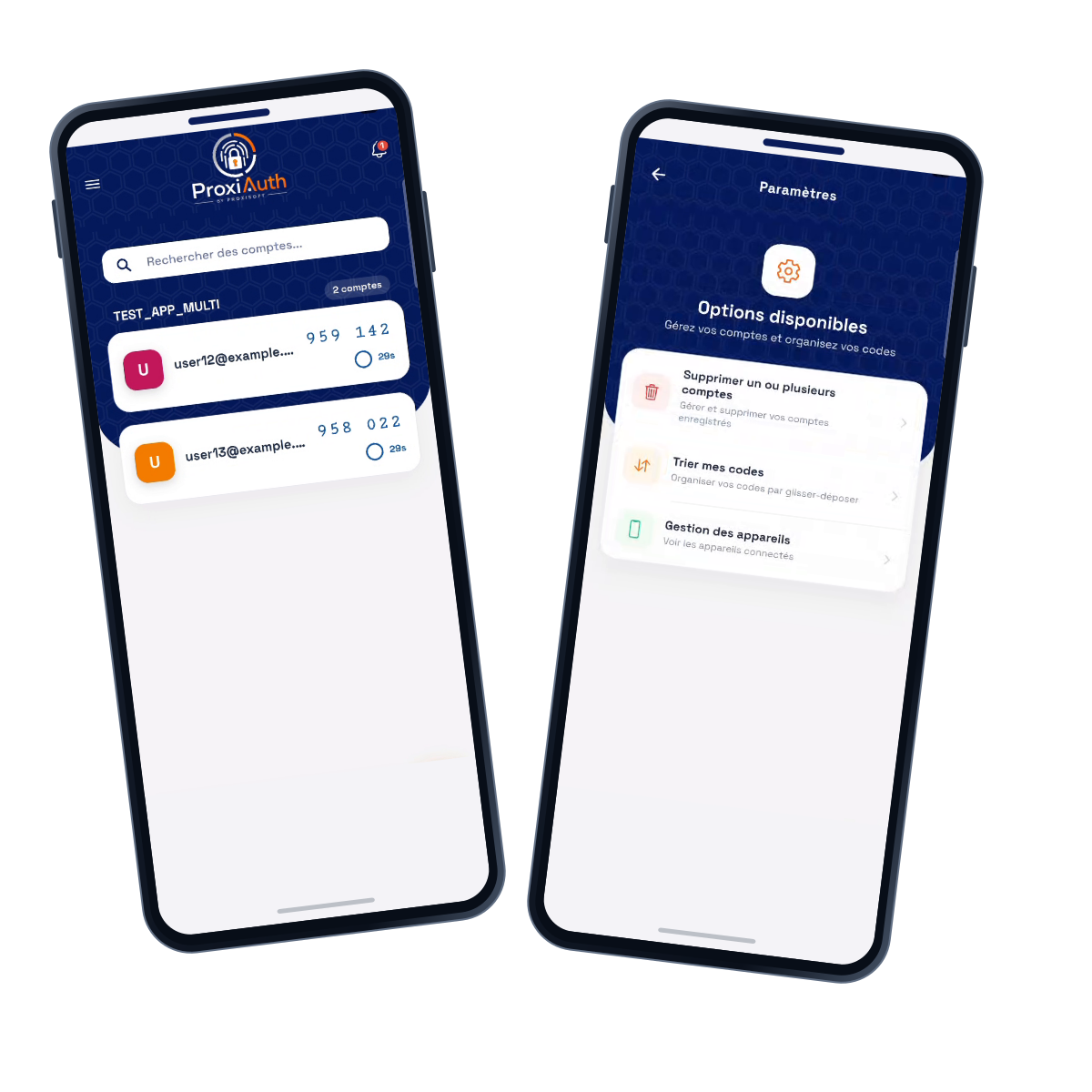
Codes temporairesGestion des comptesAppareils connectés
Exemples de parcours et de statuts. Aucune donnée réelle.
Vos applications restent les vôtres.
ProxiAuth intervient à la connexion.
Plusieurs façons de confirmer.
Codes, notifications mobiles et passkeys.
Une visibilité pour votre équipe.
Connexions, refus et alertes dans un seul espace.
La solution
Des accès protégés. Un suivi clair.
Choisissez comment vos utilisateurs confirment leur identité et gardez une vue sur les connexions.
VÉRIFICATION
La bonne personne. Au bon moment.
Un code, une confirmation sur mobile ou une passkey : chaque connexion utilise la méthode choisie pour votre application.
✓
Identité confirméeExemple de vérification réussie
Les passkeys utilisent les moyens de vérification compatibles avec l’appareil.
COMPTES & APPAREILS
Gardez la main sur les accès.
Consultez les appareils associés et révoquez ceux qui ne doivent plus être utilisés.
✓
SUIVI DES CONNEXIONS
Chaque résultat reste lisible.
Connexions réussies, refus et erreurs répétées : retrouvez les informations utiles pour agir.
✓Réussie
×Refusée
⋯En attente
Illustrations de fonctionnalités, sans données réelles.
Méthodes de vérification
Une confirmation adaptée à vos utilisateurs.
Choisissez la méthode de chaque application parmi celles autorisées par votre offre.
01
Code d’authentification
Un code temporaire généré dans l’application mobile, à saisir lors de la connexion.
02
Notification mobile
L’utilisateur reçoit une demande sur son téléphone et peut l’accepter ou la refuser.
03
Confirmation par numéro
Le numéro affiché sur le site doit être sélectionné sur le téléphone pour confirmer la demande.
04
Passkey
L’appareil vérifie l’identité avec les moyens qu’il prend en charge : empreinte, reconnaissance faciale ou code de déverrouillage.
05
Code par email
Un code est envoyé à l’adresse du compte. Un secours par email peut être proposé lorsqu’il est disponible.
06
Code par SMS
Un code est envoyé au numéro du compte. L’envoi nécessite une configuration SMS opérationnelle.
La disponibilité dépend de l’offre, des paramètres de l’application et de la compatibilité de l’appareil.
Fonctionnalités
Protégez les accès. Gardez le contrôle.
De la vérification de l’identité au suivi des connexions, retrouvez les outils pour gérer la sécurité de vos applications.
Authentification
Plusieurs méthodes de vérification
Codes temporaires TOTP, notifications mobiles, confirmation par numéro, passkeys, email et SMS : choisissez les méthodes autorisées pour chaque application.
Application mobile
Vos comptes sur un seul mobile
Retrouvez vos comptes, consultez vos codes temporaires et acceptez ou refusez les demandes de connexion depuis l’application ProxiAuth.
Accès utilisateur
Appareils et navigateurs de confiance
Consultez les appareils associés, gérez les navigateurs reconnus et révoquez ceux qui ne doivent plus accéder au compte.
Continuité d’accès
Des moyens de récupération
Les codes de récupération et les méthodes de secours disponibles aident vos utilisateurs à retrouver leur accès lorsqu’une méthode habituelle est indisponible.
Administration
Applications et utilisateurs centralisés
Gérez plusieurs applications, leurs paramètres de connexion et leurs utilisateurs depuis votre espace client. Consultez les détails de chaque application et de chaque compte.
Visibilité
Un tableau de bord pour votre équipe
Suivez les demandes de connexion, les réussites, les échecs et les alertes. Retrouvez les activités récentes et les statistiques utiles pour agir.
Historique
Retrouvez chaque connexion
Consultez les résultats par application ou utilisateur. Recherchez, filtrez et triez les demandes pour retrouver rapidement une connexion dans les listes paginées.
Règles d’accès
Autorisez les IP et les pays choisis
Définissez les adresses IP, plages réseau ou pays autorisés. Testez une adresse IP avant d’activer vos règles et consultez les décisions d’accès.
Selon le pack
Règles d’accès
Choisissez les utilisateurs concernés
Appliquez une règle à tous les utilisateurs, à tous sauf les exceptions choisies, ou uniquement à une sélection. Adaptez les restrictions aux besoins de chaque application.
Selon le pack
Localisation
Une carte des connexions
Visualisez la localisation approximative des connexions réussies à partir de leur IP publique. Les adresses privées et celles sans coordonnées restent comptées sans être placées sur la carte.
Selon le pack
Alertes de sécurité
Soyez avertis par email
Activez les notifications en cas d’erreurs de vérification répétées ou de refus par une règle d’accès. L’administrateur du compte et l’utilisateur concerné, si son email existe, sont avertis.
Intégration et abonnement
Connectez vos applications et évoluez
Raccordez vos applications via l’API, le SDK PHP ou le plugin WordPress. Consultez votre pack, vos quotas et les fonctionnalités incluses, puis demandez un upgrade lorsque vos besoins augmentent.
Fonctionnement
Votre application demande. ProxiAuth vérifie.
Votre serveur garde la décision finale d’ouvrir la session. ProxiAuth lui fournit le résultat de la vérification.
01
La connexion commence chez vous
Votre application identifie l’utilisateur et demande une vérification à ProxiAuth.
02
L’utilisateur confirme son identité
Il utilise la méthode configurée : code, notification ou passkey.
03
Votre serveur consulte le résultat
Il autorise l’accès uniquement après une vérification réussie.
Intégration
Raccordez ProxiAuth à votre application.
Le SDK PHP et le plugin WordPress constituent les premiers parcours d’intégration. La documentation de votre espace explique la configuration et les étapes à suivre.
PHPSDK PHPDistribution PROXISOFT
WWordPressPlugin PROXISOFT
Trois éléments à préparer
01
Une application dans ProxiAuth
Elle définit la méthode de connexion et les adresses autorisées.
02
Les identifiants de votre application
Votre serveur les utilise pour communiquer avec ProxiAuth.
03
Un retour vers votre site
L’utilisateur revient dans votre application après la vérification.
Les intégrations Symfony, Laravel, Drupal, Dolibarr, Java, Node.js et .NET sont prévues. Leur disponibilité sera précisée dans la documentation.
Nos offres
Choisissez selon vos besoins.
Le nombre d’applications, de comptes protégés et les méthodes incluses varient selon l’offre.
Votre application conserve ses utilisateurs et son parcours de connexion. ProxiAuth ajoute une vérification et transmet le résultat à votre serveur.
Chaque utilisateur doit-il avoir un téléphone ?
Les codes d’authentification et les notifications utilisent l’application mobile. Les codes par email et les passkeys proposent d’autres parcours, selon votre offre et votre configuration.
Que signifie « compte protégé » ?
Il s’agit d’un compte actif rattaché à une application dans ProxiAuth. Si la même personne possède des comptes dans plusieurs applications, chaque compte actif occupe une place.
Puis-je utiliser une empreinte ou la reconnaissance faciale ?
Une passkey peut utiliser le moyen de vérification proposé par l’appareil, comme une empreinte, la reconnaissance faciale ou le code de déverrouillage. La méthode dépend de la compatibilité de l’appareil et du parcours disponible.
Que voit l’administrateur ?
Il peut consulter les connexions, leur résultat, les méthodes utilisées et les erreurs enregistrées. Les alertes l’aident à repérer les vérifications qui nécessitent son attention.
Comment préparer l’intégration ?
Créez une application dans votre espace, configurez les adresses autorisées puis raccordez votre serveur à l’aide du SDK ou du plugin prévu pour votre environnement.
Un projet à raccorder à ProxiAuth ?
Présentez votre application et votre parcours de connexion à PROXISOFT pour préparer l’intégration.